 Voxera
Windows
Windows 版のインストール手順
Microsoft Edge で警告が表示された場合の操作と、その後のセットアップ画面の流れです。インストーラーは 公式の最新リリース から取得したものに限って実行してください。
-
ダウンロードしたファイルを保持する(Edge / SmartScreen)
「一般的にダウンロードされていない」などの表示がある場合は、ブラウザ右上のダウンロード一覧で、該当ファイルの横にある ⋯(その他のオプション)を押してメニューを開きます。つづいて縦長のウインドウ(詳細な警告文が表示されるパネル)が開くので、その中で 削除ボタンの横の ▼ から「保持する」を選ぶか、メニューに応じて 保存(Keep)を選び、ファイルが削除されないようにしてください。
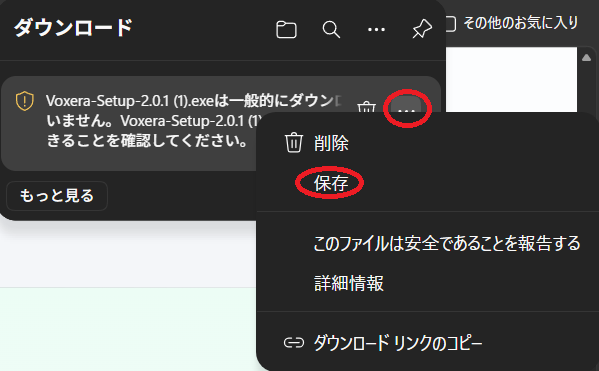
1. 右上のダウンロード → ファイル横の ⋯ 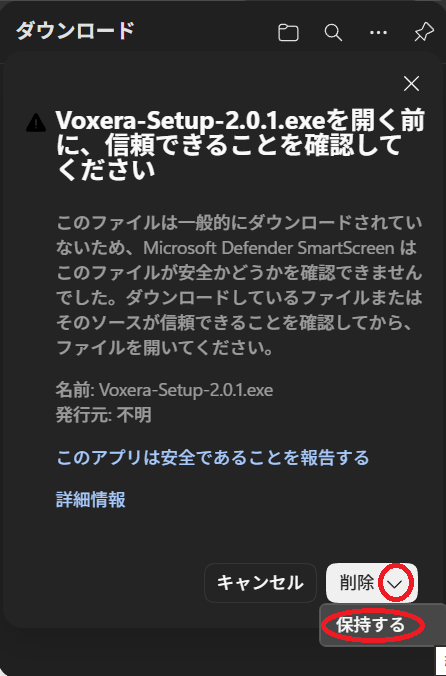
2. 縦長のウインドウ → 削除の横の ▼ → 保持する -
インストールの対象を選ぶ
通常は 自分のためにのみインストール(推奨) を選びます(次の画面の既定はユーザー配下のフォルダーになります)。管理者承認のうえすべてのユーザー向けを選ぶ場合は、既定のインストール先は Program Files 配下(例:
C:\Program Files\Voxera)になるのが通常で、ユーザー単体インストールとは別の場所です。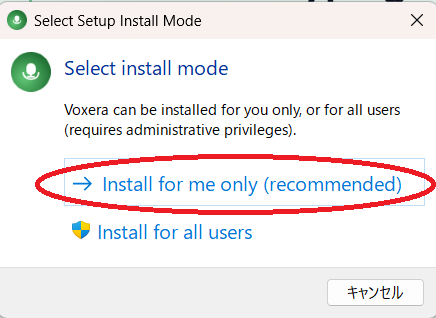
-
インストール先を確認する
前の画面で選んだモードにより既定パスが変わります。自分のためにのみなら
%LocalAppData%\Programs\Voxeraなど、すべてのユーザー向けなら%ProgramFiles%\Voxeraなどが提示されます。問題なければ次へ、変更する場合は参照から選びます。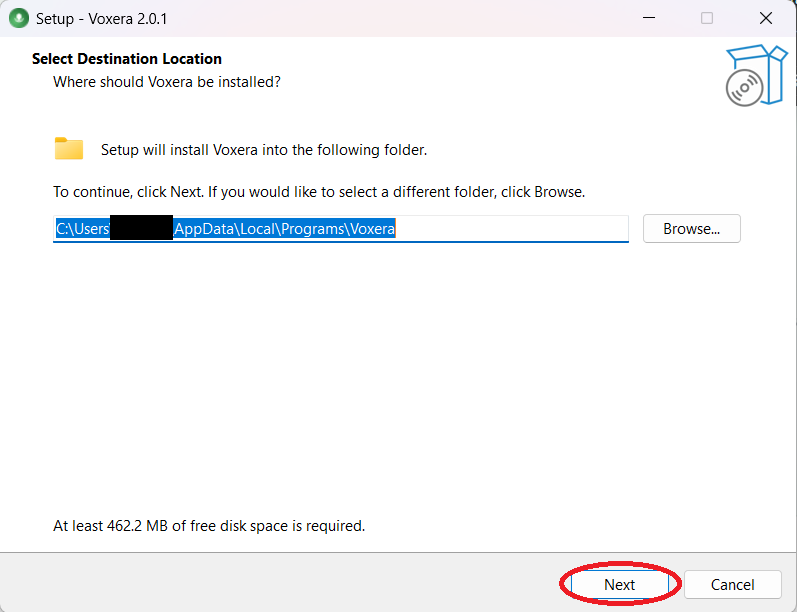
-
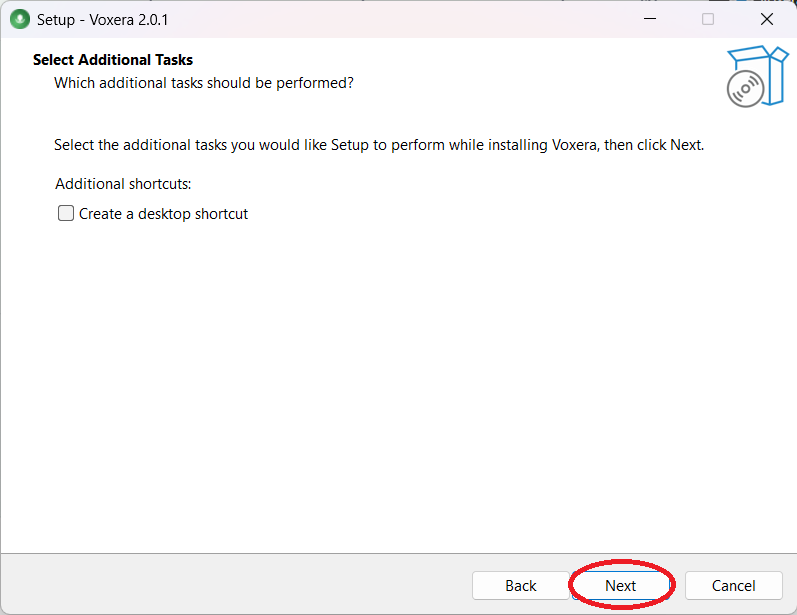
追加のタスク(任意)
デスクトップにショートカットを作る場合はチェックを入れ、次へを押します。
-
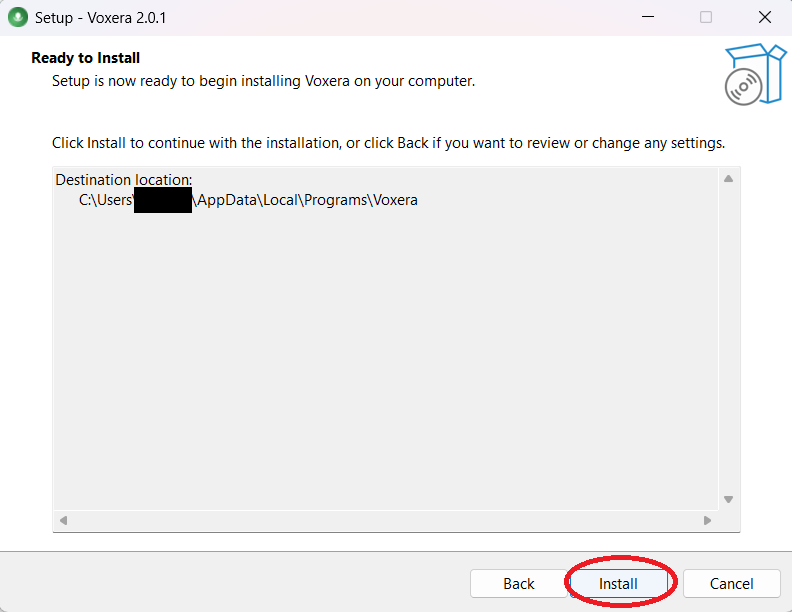
インストールを開始する
内容を確認し、インストールを押します。
-
セットアップの完了
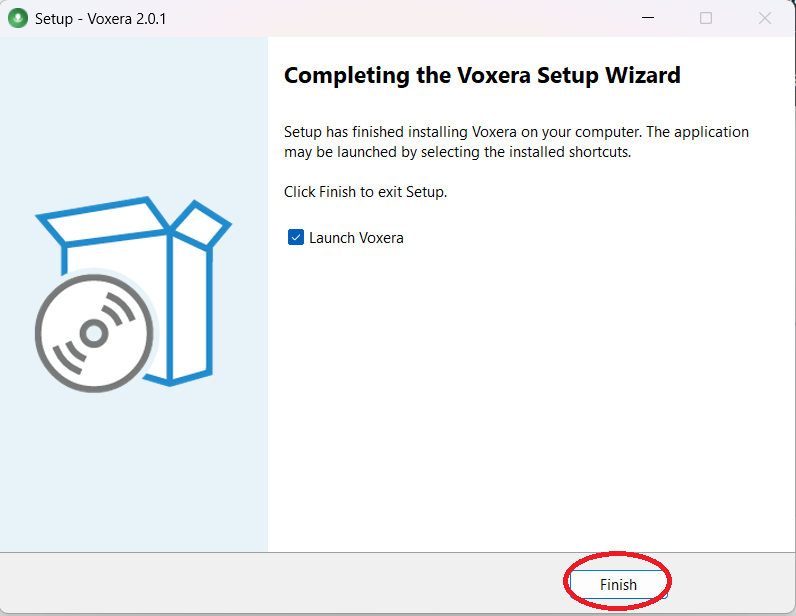
すぐに起動する場合は Voxera を起動 にチェックが入っていることを確認し、完了を押します。